Practica 2
“FOTOMONTAJE”
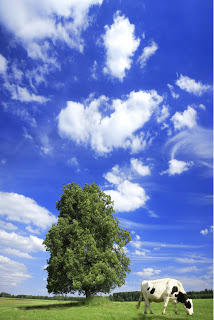
Para realizar un fotomontaje en Corel Photo Paint, hacemos lo siguiente
1) Abrimos el programa de Corel Photno Paint
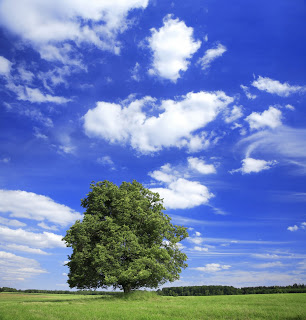
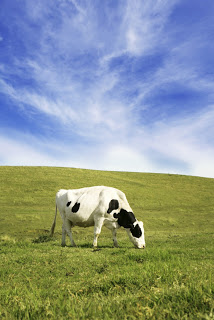
2) Damos click en “Nuevo” y abrimos la imagen de la vaca en el campo
3) Damos click en “Barra de menú” / “Imagen” Laboratorio de recortar/extraer
4) Marcamos todo el contorno de la imagen que queremos recortar
5) Nos vamos a Herramientas, damos click en “Color de relleno” y rellenamos la figura.
6) Nos vamos a Resultados de recorte y damos click en “Elegir recorte como mascara de corte”
7) Posteriormente vamos a Ventanas acoplables – Objeto y le damos click al ojo para que nos permita ver con que objeto estamos trabajando.
TRAER LA OTRA IMAGEN
1) Nos vamos a barra de menú y damos click en archivo-“Importar”
2) Seleccionamos la imagen
3) Damos click de lado derecho
4) Posteriormente damos click derecho y buscamos la opción de “Boton-organizar-orden, retroceder uno.
5) De esta manera obtenemos la imagen de la vaca con la o imagen que queremos que sea el fotomontaje
PONER EFECTO EN JPEG O EN CP
1) Para poner efectos en la imagen nos vamos a la opción de efectos y nosotros decidimos si solo le damos efecto a la imagen de la vaca o en este caso a nuestro fondo que es un campo dándole opción en los mismos efectos seleccionando los objetos, a cual sea que quieras poner el efecto.
2) Lo guardamos como JPEG o en CPT.